
大家好!在上一期我们分享了 Obsidian 的核心理念和常见的工作流(比如卡片盒笔记法和每日笔记)。很多同事听完后非常感兴趣,问我具体该怎么安装,以及上期预告里提到的“结合 AI 打造智能知识库”到底怎么落地。
今天这篇实战指南,就手把手带大家从零开始把 Obsidian 用起来,并在最后重点介绍两个能让效率起飞的进阶工具:Obsidian CLI 和 Claudian 插件。
一、 极简安装与初始化配置
Obsidian 的安装非常简单,因为它就是一个纯本地软件,不需要复杂的注册流程。
1. 下载安装
直接访问官网 obsidian.md。
网站会自动识别你的操作系统(Windows / macOS / Linux),点击首页的
Download按钮下载安装包。手机端也有对应的 App(iOS 在 App Store,Android 在 Google Play),数据可以通过各种同步盘互通。
2. 初始化你的“库 (Vault)”
打开软件后,第一步是创建一个“库”。所谓库,其实就是你电脑上的一个普通文件夹。
选择
Create new vault(新建库),给它起个名字(比如MySecondBrain),然后选定一个你觉得安全的本地路径。进去之后,点击左下角的齿轮图标进入
Settings(设置),在About(关于)页面把Language(语言)改成简体中文,重启软件即可。
二、 界面布局快速扫盲
当你第一次打开新建的库时,会看到一个非常干净的界面。为了方便大家快速上手,我们把界面大致分为四个核心区域:
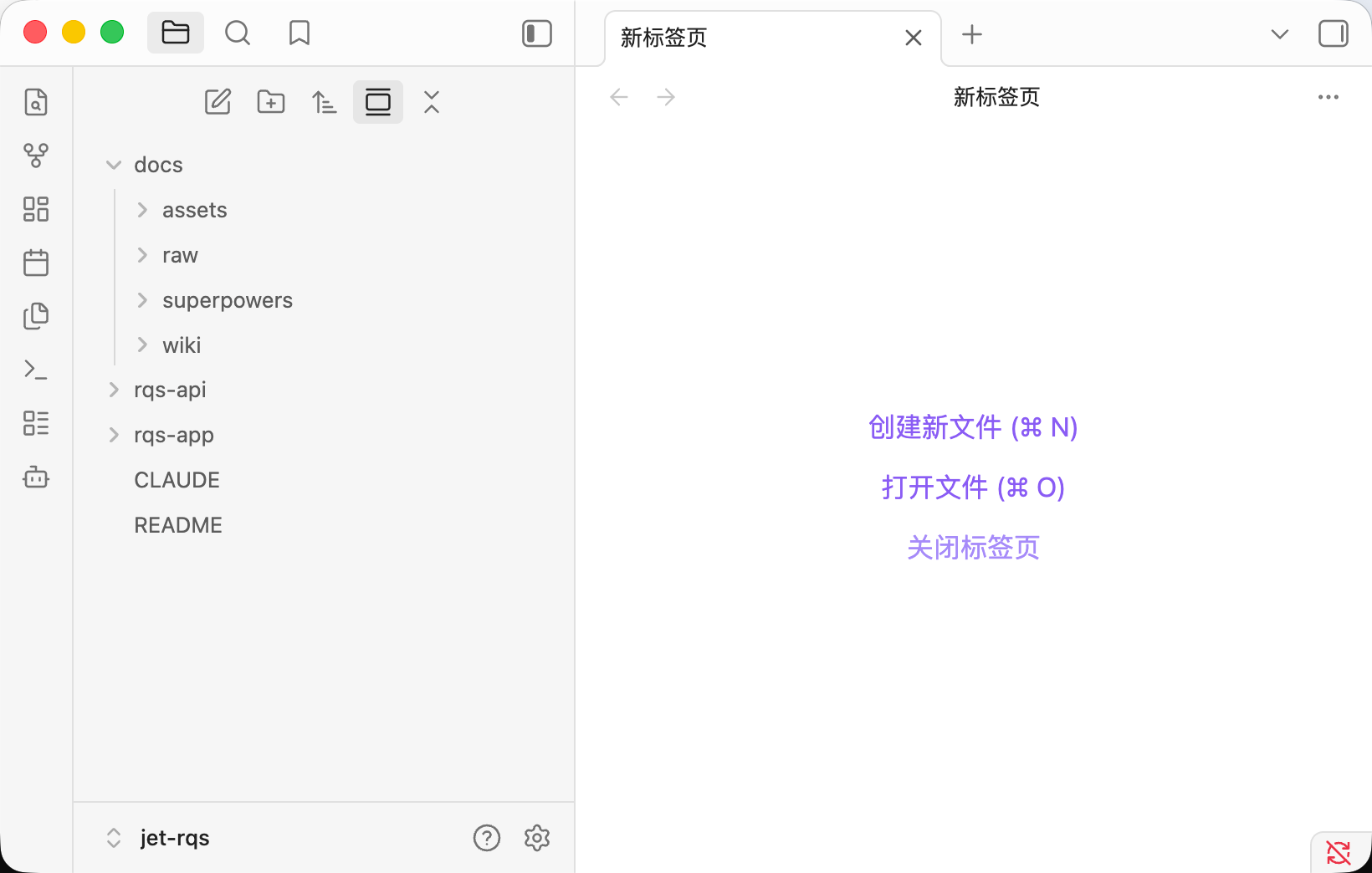
1. 最左侧的“快捷工具栏 (Ribbon)”
这里排列着你最常用的一些全局功能图标,从上到下依次是:
文件列表 (文件夹图标):点击展开你的整个目录树。
全局搜索 (放大镜图标):非常强大的搜索功能,支持正则和各种过滤条件。
书签 (书签图标):你可以把常用的笔记或搜索条件保存在这里。
关系图谱 (分子结构图标):打开炫酷的全局网状节点图。
画布 (画板图标):新建一个可以自由拖拽排版的无限白板 (Canvas)。
每日笔记 (日历图标):一键创建或打开当天的日记。
模板 (文件带箭头图标):插入你预先写好的模板。
命令面板 (
>_图标):像用快捷键一样,在这里输入命令来执行几乎所有的操作。(如果你安装了其他插件,它们的快捷入口也会出现在这里,比如最下方的 AI 机器人图标)
2. 左侧的“文件导航区”
当点开最左侧的“文件列表”后,这一块就会显示你整个库的文件结构(比如图里的 docs、rqs-api 等文件夹)。
在这个面板的顶部,有几个非常实用的小按钮:
新建笔记 / 新建文件夹:快速在当前目录下创建内容。
更改排序方式:可以按文件名、修改时间等进行排序。
全部折叠:当文件夹层级太深时,点这个可以一键收起,让目录瞬间清爽。
3. 中间的“主编辑区”
这里是你日常敲字、看笔记的地方。
它支持类似浏览器的多标签页 (Tabs) 操作。你可以点击顶部的
+号新建标签页。在空标签页下,会提示你最常用的快捷键:
⌘ N(Windows 是Ctrl N):创建新文件⌘ O(Windows 是Ctrl O):快速打开或搜索已有文件
4. 左下角的“状态与设置区”
最下面显示的是你当前库的名称(比如截图中的
jet-rqs)。齿轮图标:点击进入设置中心,在这里你可以更改主题外观、快捷键、设置中文语言,以及管理所有的插件。
问号图标:随时跳转到官方的帮助文档。
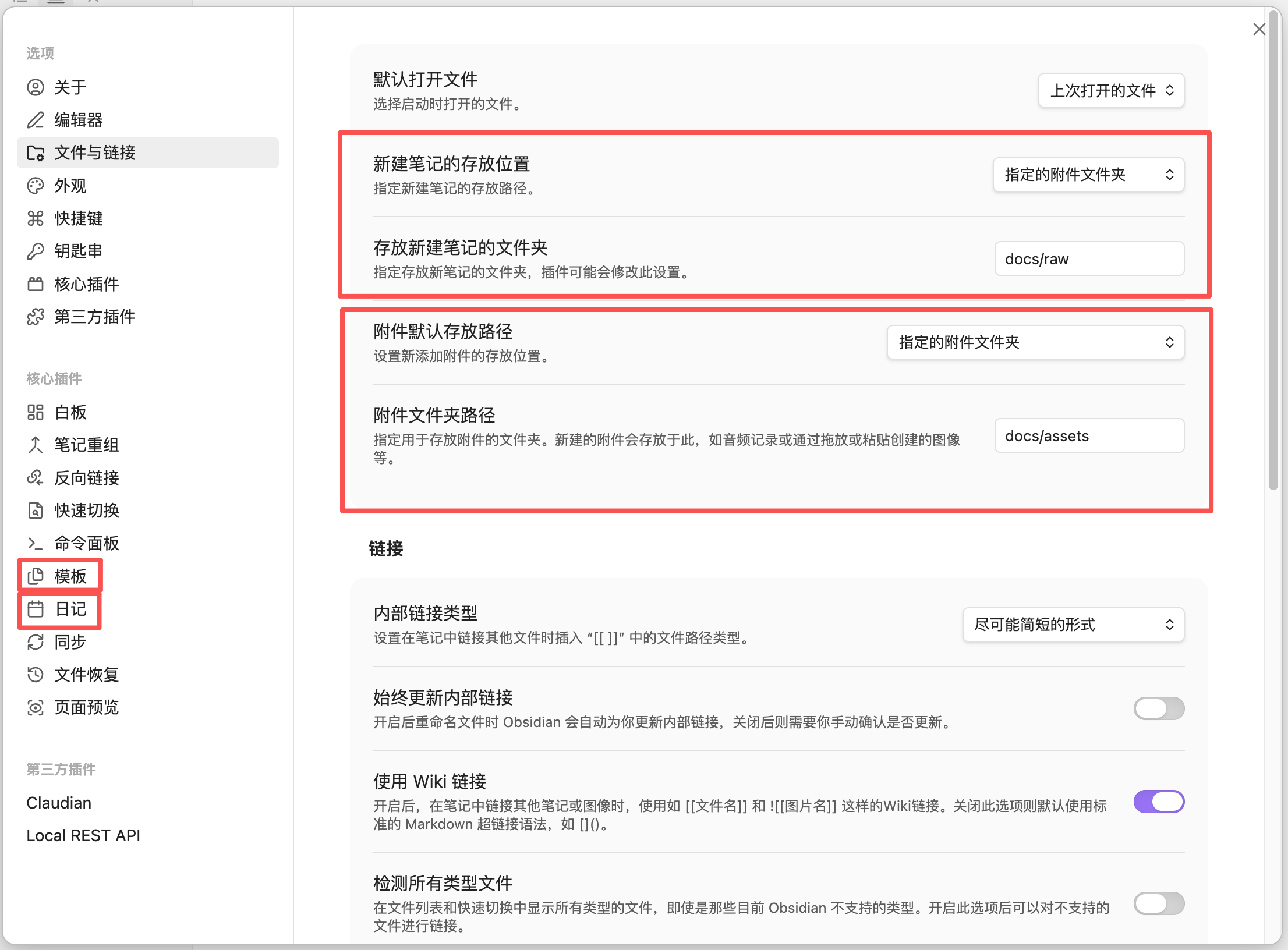
注意:新建文档、资源、日记的按钮可以设置存放路径的,具体可以参考以下图,这些都是个人觉得要维护好规范的必要动作。
三、 核心功能怎么用?
对于刚接触的新手,不要急着去找一堆花哨的插件,先把下面这几个最基础的功能用熟:
1. 写第一篇笔记(Markdown 语法)
点击左上角的“新建笔记”,就可以开始打字了。Obsidian 原生支持 Markdown 语法:
敲
#加空格,就是一级标题,##是二级标题。敲
-加空格,就是无序列表。敲
- [ ]可以快速生成一个待办任务打钩框。
2. 建立双向链接
这是 Obsidian 最精髓的地方。当你在写会议纪要时,提到了一个具体的项目,只要敲两个左方括号 [[,软件就会弹出你库里的笔记列表。
比如你写:今天和 [[产品部]] 确认了 [[V2.0需求]]。这两个词就变成了可点击的链接。以后你在任何地方点击 V2.0需求,都能汇总看到所有提到过它的笔记。
3. 查看关系图谱
点击左侧边栏那个像“分子结构”一样的图标,就能打开关系图谱 (Graph View)。随着你建立的双链越来越多,你能直观地看到自己的知识是如何交织成一张大网的。
四、 进阶提效:硬核插件推荐
当你把基础功能用熟后,就可以开始折腾插件了。今天重点给大家推荐两个偏向“极客”和“AI”的高阶玩法。
1. 终端自动化神器:Obsidian CLI
对于习惯用命令行的开发同学或者效率极客来说,每次都要切到软件界面去点按钮太繁琐了。Obsidian CLI 就是为了解决这个问题而生的。
如何安装:
升级安装包: 确保你的 Obsidian 安装包版本(Installer Version)在 1.12.0 以上。
开启设置: 打开 Obsidian,进入 Settings (设置) -> General (常规)。
启用 CLI: 找到 “Command line interface (命令行界面)” 选项,点击开关开启。
注册命令: 开启后,系统会弹出一个权限请求窗口。点击 “Register (注册)”,Obsidian 会在你的 macOS 系统路径(/usr/local/bin/obsidian)创建一个软链接,并自动修改你的 ~/.zprofile。
其他操作系统请到官网查看:https://obsidian.md/cli
它是干什么的?
它是一个命令行的工具,让你可以直接在终端(Terminal / PowerShell)里操作你的 Obsidian 库,或者接入你的各种自动化脚本中。使用场景举例:
早上刚打开电脑,直接在终端输入
obsidian daily,就能瞬间创建并打开今天的“每日笔记”。想找以前的笔记,直接输入
obsidian search query="会议记录"。如果你只想进入交互式的命令行界面,直接敲
obsidian回车,它会提供自动补全和历史记录搜索功能。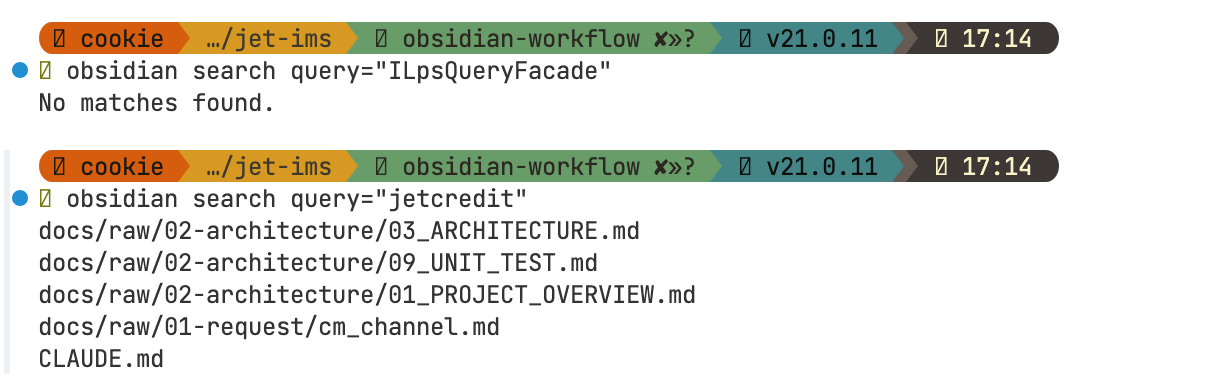
总结: 如果你是个“键盘党”,它能帮你把 Obsidian 完美融入到你的终端工作流中,实现各种自动化。
2. 你的专属 AI 合作者:Claudian 插件
这就是我们上期预告中提到的“AI 结合”重头戏。随着 Claude 等大模型的爆发,Obsidian 社区涌现了很多 AI 插件,而 Claudian 是目前体验最极致的一款。
如何安装与配置:
这个插件因为涉及到直接调用 Claude API,并且把你的本地目录开放给大模型,安装和配置有一定的门槛。下载安装:如果你在 Obsidian 官方社区插件里搜不到(因为可能比较新或审核中),你可以直接去 GitHub 搜索
YishenTu/claudian,在 Releases 页面下载最新的main.js、manifest.json和styles.css。放入库中:打开你电脑上的 Obsidian 库文件夹,找到隐藏文件夹
.obsidian/plugins/,在里面新建一个名为claudian的文件夹,把刚才下载的 3 个文件放进去。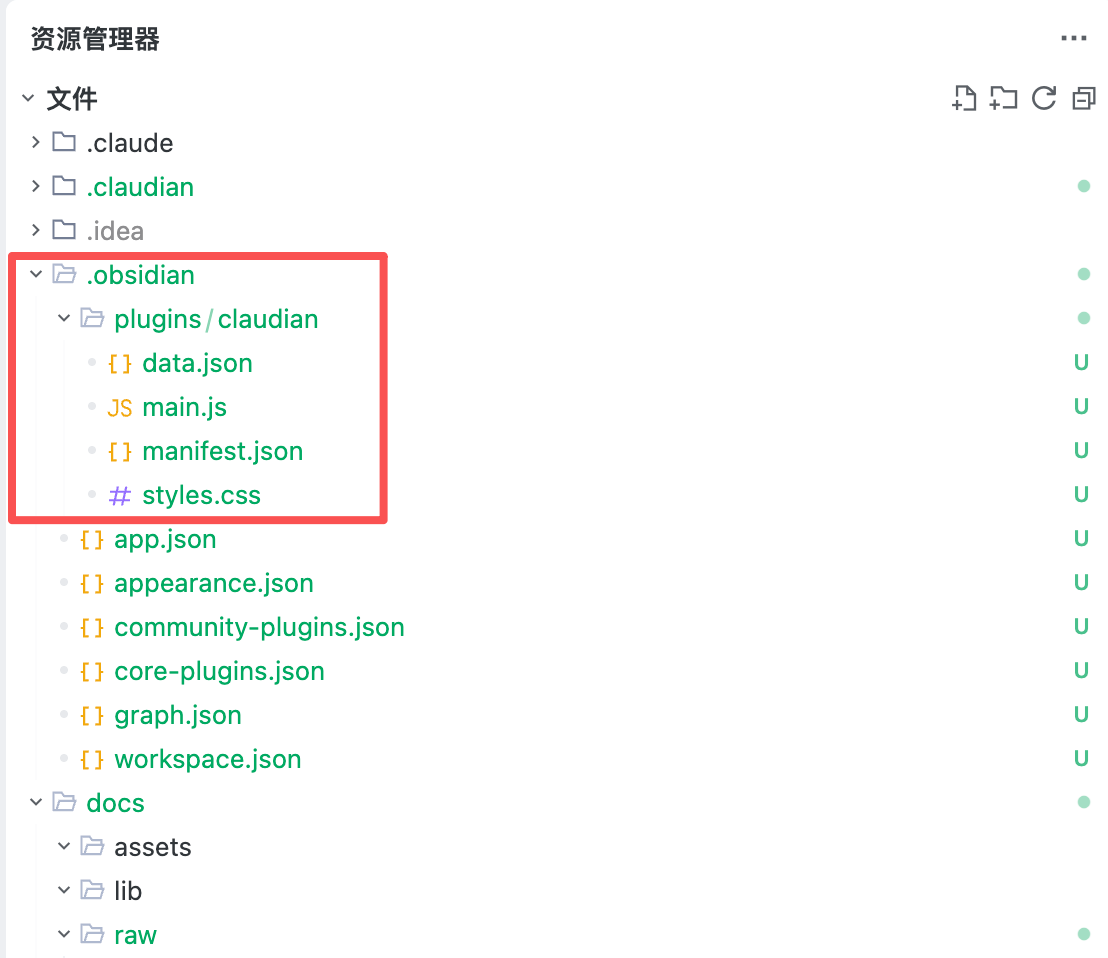
启用插件:回到 Obsidian 设置 -> 第三方插件 -> 点击刷新图标,找到 Claudian 并开启。
配置 API Key:在插件设置页面,你需要填入你在 Anthropic 官网申请的 Claude API Key。目前推荐使用强大的 Claude 3.5 Sonnet 模型。如果你在国内网络受限,可能还需要配置代理地址(Base URL)。
它是干什么的?
Claudian 不仅仅是一个“帮你润色文字”的简单工具,它直接把强大的 Claude Code 级别的 AI Agent 嵌入到了你的笔记库里。它把你的 Vault(库)当成了它的工作目录。它能做到什么程度?
全局检索与总结:你可以直接向它提问:“帮我总结一下我上个月所有关于『竞品分析』的笔记”。它会自动去读你的文件并给出答案。
智能文件操作:你可以命令它:“把这篇长文章拆分成 3 篇符合卡片盒笔记法的短笔记,并加上合适的双链”,它能直接帮你创建文件并写入内容。
本地工作流:因为它具备 Agent 能力,甚至能在你授权的情况下执行简单的 bash 命令,完全就是一个懂你全部知识的数字助理。
总结: Claudian 真正实现了“和你的第二大脑对话”。它不再是被动的记录工具,而是能够主动帮你整理、检索和产出内容的 AI 协作者。
五、 结语
Obsidian 的魅力在于它的上限极高,下限极低。新手把它当成一个好用的本地 Markdown 编辑器,极客可以把它爆改成 AI 驱动的自动化知识中枢。
先尝试接入 CLI 或者 Claudian 这样的高阶工具,使用一下,入入门。